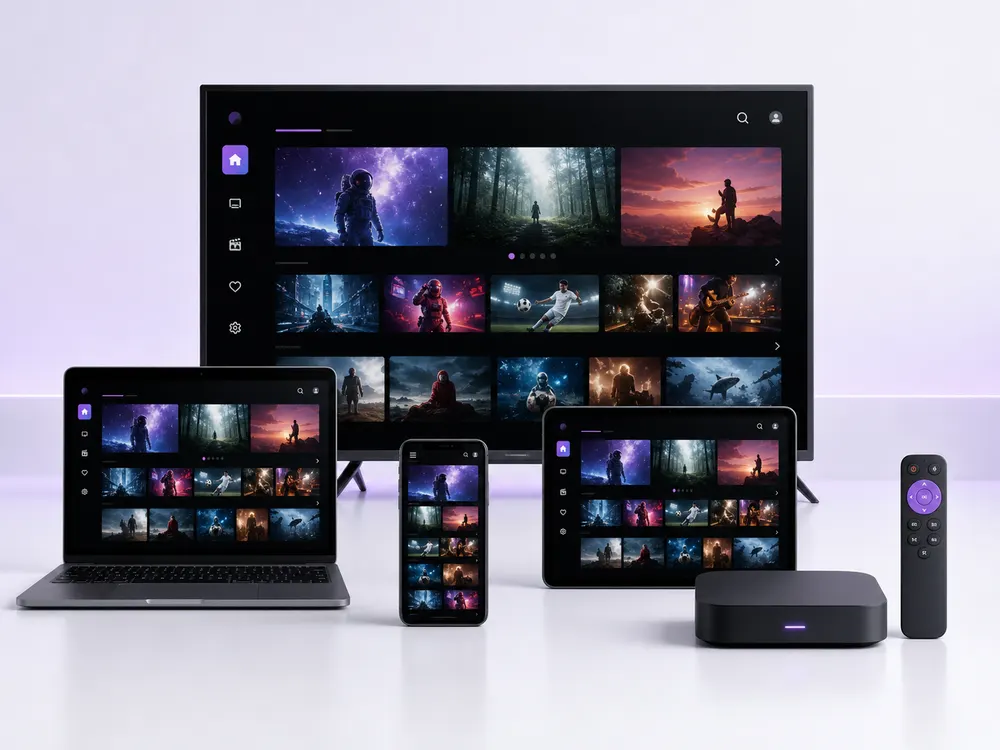
Installer votre abonnement IPTV OTT Premium sans perdre de temps
Suivez les étapes principales pour configurer Xtream Codes ou M3U sur votre lecteur compatible. Le support reste disponible si votre appareil nécessite un réglage particulier.
Avant de commencer
Préparez votre appareil et votre connexion
Une installation réussie dépend autant du lecteur que de la qualité réseau. Prenez deux minutes pour vérifier les points essentiels.
Installez une application IPTV compatible avec votre appareil.
Privilégiez une connexion Ethernet ou un Wi-Fi stable proche du routeur.
Gardez vos identifiants Xtream Codes ou votre URL M3U à portée de main.
Étapes d’installation
Configuration en quatre étapes
1
Choisir le lecteur
Sélectionnez une application compatible avec votre Smart TV, box, mobile ou ordinateur.
2
Saisir les accès
Ajoutez vos identifiants Xtream Codes ou l’URL M3U fournie par le support.
3
Actualiser la playlist
Laissez le lecteur charger les catégories et vérifiez que les informations s’affichent.
4
Tester la lecture
Lancez plusieurs contenus disponibles via votre offre et ajustez la qualité si nécessaire.
Par appareil
Conseils rapides selon votre écran
Smart TV
Installez un lecteur disponible sur la boutique de votre TV, puis renseignez les accès. Certaines applications nécessitent une activation côté éditeur.
Android TV ou box
Privilégiez une application régulièrement mise à jour et une connexion Ethernet pour plus de stabilité.
Ordinateur
Utilisez un lecteur compatible M3U ou Xtream Codes et vérifiez les paramètres de cache si votre connexion varie.
Dépannage
FAQ installation IPTV
Le choix dépend de votre appareil et de votre préférence d’interface. Le support OTT Premium vous conseille une application compatible avec vos accès.
Vérifiez les identifiants, l’URL, la connexion Internet et l’absence d’espace ajouté au copier-coller. Contactez le support si l’erreur persiste.
Utilisez Ethernet si possible, redémarrez le routeur, fermez les applications en arrière-plan et choisissez une qualité adaptée à votre débit.
Oui, selon votre offre et le nombre d’écrans. Prévenez le support pour éviter les conflits de connexion.
Ils sont transmis après l’activation. Vérifiez votre échange avec le support et conservez-les dans un endroit privé.
Dans votre lecteur compatible, choisissez la connexion Xtream Codes puis saisissez l’adresse du serveur, l’identifiant et le mot de passe exactement comme reçus.
Choisissez l’ajout par URL M3U dans votre lecteur, donnez un nom à la playlist puis collez le lien complet sans espace avant ou après.
Vérifiez les majuscules, les chiffres, les caractères spéciaux et l’adresse du serveur. Évitez la saisie manuelle si vous pouvez copier-coller les informations.
Fermez complètement l’application, redémarrez l’appareil et le routeur, puis relancez la synchronisation. Une mise à jour ou un nettoyage du cache peut aussi aider.
Sur Android, ouvrez les paramètres de l’appareil, puis Applications, choisissez le lecteur et utilisez l’option Vider le cache. Le chemin peut varier selon la marque.
Ethernet offre généralement la meilleure stabilité. Si vous utilisez le Wi-Fi, privilégiez un signal fort et rapprochez l’appareil du routeur.
Vérifiez d’abord que votre formule autorise le nombre de connexions souhaité, puis installez un lecteur compatible sur le second appareil et contactez le support pour la configuration.
Oui, si elle prend en charge le format de vos accès. Pensez à retirer ou désactiver l’ancienne configuration avant de tester la nouvelle application.
Redémarrez le flux, essayez un autre lecteur vidéo dans les réglages de l’application et vérifiez que votre appareil est à jour.
Indiquez l’appareil, le système, l’application, le message d’erreur et les tests déjà effectués. Une capture d’écran aide souvent à identifier le problème plus vite.
Installation accompagnée
Bloqué sur une étape ? Envoyez votre appareil au support
Indiquez le modèle de votre TV, box ou téléphone, ainsi que l’application utilisée. Vous recevrez les étapes adaptées.